eBay 사내 Wiki · 정책 문서를 ChatGPT가 직접 참조해서 답변합니다.
채팅창 하단의 회사 지식 버튼을 누르면 활성화됩니다.
SERVICE PRODUCT MANAGEMENT
AI로 기획 업무
속도 올리기
속도 올리기
실전편 — /prototype · 배포 · 화면 정의서
Team — eBay Japan, Service Product Management
Date — 2026년 6월
Date — 2026년 6월
00오늘 배우면 할 수 있는 것
1
/prototype으로 화면 프로토타입을 만들 수 있다
텍스트 설명 → Qoo10 디자인 시스템 기반 HTML 화면 자동 생성
텍스트 설명 → Qoo10 디자인 시스템 기반 HTML 화면 자동 생성
2
/prototype-deploy로 배포하고 URL을 공유할 수 있다
eBay Corp GitHub Pages에 배포 → 링크 하나로 팀과 공유
eBay Corp GitHub Pages에 배포 → 링크 하나로 팀과 공유
3
/spm-pptx로 화면 정의서 PPTX를 생성할 수 있다
좌측 화면 레이아웃 + 우측 디스크립션 형태의 기획서 PPTX
좌측 화면 레이아웃 + 우측 디스크립션 형태의 기획서 PPTX
오늘 목표: 실습 1개씩은 직접 완료하고 퇴장합니다. 막히는 부분은 손 들어주세요.
© 2026 eBay. All rights reserved. Confidential and proprietary.2 / 24
01SPM실에서 쓸 수 있는 AI 도구
CORE TOOL · 오늘 교육의 핵심
Claude Code
AI가 직접 실행하는 기획 자동화 도구
로컬 파일 직접 읽기·쓰기 — 복붙 불필요
MCP로 Confluence 직접 업로드 · GitHub · Figma 조작
CLAUDE.md — 역할·스타일 영구 기억
Skill — 반복 작업 명령어 한 줄 배포형 자동화
GPT가 초안을 건네면, Claude Code가 파일로 만들고 위키에 올립니다.
MAIN TOOL · 회사 지식 연동
ChatGPT Enterprise
+Glean·Slack·Outlook·Zoom 연동 — 검색·요약·메시지 초안
+Google Docs·Sheets·Slides 읽기·생성 가능
+Excel·PPT·Word·PDF 리포트 파일 생성
–결과물을 사용자가 직접 Confluence에 게시 필요
사내 통합 검색
Glean
Wiki·Jira·Slack·GitHub. Claude Code MCP 연동 시 Claude가 직접 검색.
웹 검색 · 다국어
Gemini
최신 웹 정보·일본어 강점. 시장·경쟁사 조사에 적합.
문서 기반 Q&A
NotebookLM
PDF·기획서 업로드 후 출처 추적 Q&A.
회의 자동화
Zoom AI Companion
회의 자동 요약·전사·액션아이템 추출.
© 2026 eBay. All rights reserved. Confidential and proprietary.3 / 24
02ChatGPT 회사 지식 — 사내 문서를 AI에게 물어보기
WHAT IS 회사 지식
버튼 위치 확인

스크린샷: chatgpt_knowledge.png 를 같은 폴더에 저장
언제 쓰나요?
"우리 회사 이 정책이 어떻게 되지?" — 사내 기준·정책을 자연어로 질문
기획서 작성 전 선행 정책·유사 사례 빠르게 확인
이미 ChatGPT에 익숙하다면 별도 학습 없이 바로 사용 가능
접속: chatgpt.com → eBay 계정 로그인 → 채팅창 하단 회사 지식 버튼 활성화
ChatGPT 일반 vs 회사 지식 비교
| 항목 | ChatGPT 일반 | 회사 지식 ON |
|---|---|---|
| 사내 Wiki 참조 | 불가 | 가능 |
| 정책·기준 답변 | 일반 지식만 | 사내 문서 기반 |
| 출처 표시 | 공개 웹 출처 표시 | 사내 Wiki 출처 표시 → 원본 문서 바로 접근 |
| 학습 사용 여부 | Enterprise 계정은 미사용 | 동일 |
Glean과의 차이: ChatGPT 회사 지식은 AI가 요약해서 답변. Glean은 원본 문서를 직접 검색. Glean은 Claude Code MCP와 연동해 Claude가 직접 사내 검색을 수행할 때 활용합니다.
eBay 엔터프라이즈 계정 연동 앱 (ChatGPT > 앱 탭)
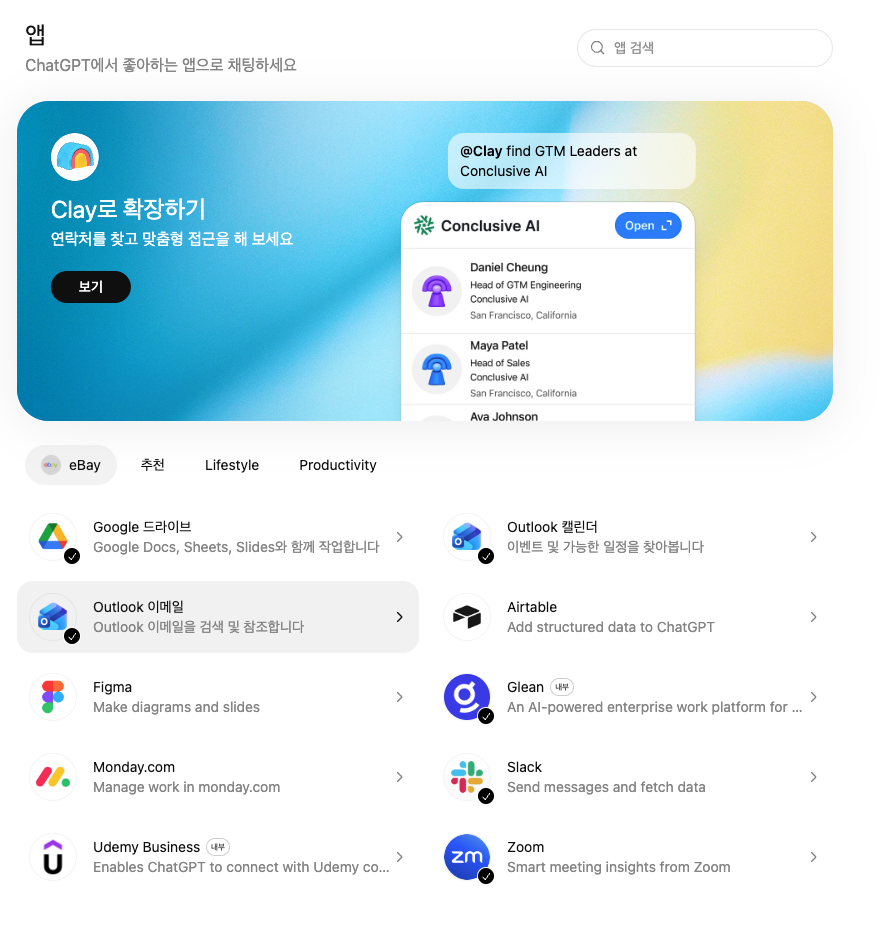
스크린샷: gpt.png 를 같은 폴더에 저장
© 2026 eBay. All rights reserved. Confidential and proprietary.4 / 24
03GPT는 조언자, Claude Code는 실행자
| 항목 | ChatGPT Enterprise | Claude Code |
|---|---|---|
| 동작 방식 | 대화형 요약·생성·조언 → 결과물을 사용자가 직접 게시 | 직접 실행 — 파일 생성·API 호출·위키 업로드까지 자동 |
| 파일 접근 | Google Drive·Sheets 연동 읽기/생성 가능. 로컬 파일은 복붙 필요 |
로컬 파일 직접 읽기·쓰기·수정 (터미널 경로 그대로) |
| 사내 시스템 연동 | Glean·Slack·Outlook·Zoom — 검색·요약·메시지 초안 | MCP로 Confluence·GitHub·Figma·Glean — 직접 수정·업로드 |
| Confluence 업로드 | 초안 작성 후 사용자가 직접 게시 | MCP로 직접 publish — 버전·minorEdit 포함 |
| 컨텍스트 유지 | Projects에 지침·파일 저장 (해당 프로젝트 대화에만 적용) | CLAUDE.md 로컬 파일 → 폴더 단위 자동 적용, 팀 전체 배포 가능 |
| 반복 자동화 | 제한적 (수동 반복 필요) | Skill 저장 → 명령어 한 줄 · 배포형 상시 실행 |
함께 쓰는 법: ChatGPT로 아이디어·초안을 빠르게 발산 → Claude Code로 파일·위키·시스템에 직접 반영.
© 2026 eBay. All rights reserved. Confidential and proprietary.5 / 24
04기획에 바로 쓸 수 있는 스킬 목록
문서 · 정책 · 검토
/wiki-policy정책서 완성 + 업로드
기획서(PDF · MD)를 읽고 개발팀 수준 정책서 → Confluence 자동 업로드
/wiki-policy-draft정책서 초안
서비스 개념만으로 시작 — Glean 내부 문서 검색 후 정책서 초안 자동 생성
/review-spec기획서 정합성 검토
기획서 품질 자동 검증 — 누락·충돌·모호한 조건 지적
/app-review앱 리뷰 분석
iOS·Android 앱 리뷰 수집·분석 → 한국어 인사이트 리포트 자동 생성
화면 · 플로우 · 리서치
/prototype화면 프로토타입
기획서 기반 Qoo10 디자인 시스템 적용 HTML 프로토타입 자동 생성
/prototype-deployGitHub Pages 배포
프로토타입을 eBay Corp GitHub Pages에 자동 배포 → URL 공유
/ux-flowUX 플로우 설계
Q&A로 화면 흐름 설계 → FigJam 프롬프트 또는 Mermaid 코드 자동 출력
/spm-pptx화면 정의서 PPTX
좌측 화면 레이아웃 + 우측 디스크립션 형태 기획서 PPTX 자동 생성
© 2026 eBay. All rights reserved. Confidential and proprietary.6 / 24
05이런 흐름으로 업무가 바뀝니다
정책서 작성 (기존 1~2일 → 약 5분)
STEP 1
기획서 PDF
폴더에 저장
폴더에 저장
›
STEP 2
/wiki-policy
실행
실행
›
STEP 3
Claude가 기획서
자동 분석
자동 분석
›
STEP 4
정책서 초안
작성
작성
›
완료
Confluence
자동 업로드
자동 업로드
프로토타입 제작 (기존 2~3일 → 약 5~10분)
STEP 1
화면 구성
텍스트로 설명
텍스트로 설명
›
STEP 2
/prototype
실행
실행
›
STEP 3
Qoo10 디자인
HTML 자동 생성
HTML 자동 생성
›
STEP 4
/prototype-deploy
실행
실행
›
완료
URL로
바로 공유
바로 공유
주간 리포트 자동화 (기존 30분 → 약 2분)
STEP 1
/weekly-report
실행
실행
›
STEP 2
Glean으로
사내 동향 수집
사내 동향 수집
›
STEP 3
트렌드·이슈
자동 분석
자동 분석
›
완료
Confluence
자동 업로드
자동 업로드
© 2026 eBay. All rights reserved. Confidential and proprietary.7 / 24
HANDS-ON5분
LABChatGPT 회사 지식으로 사내 문서 검색
1
chatgpt.com 접속 → eBay 계정으로 로그인2
채팅창 하단의 회사 지식 버튼을 클릭해서 활성화 확인
3
아래 질문 중 하나를 입력해보세요:
"Q 포인트의 지급 정책에 대해서 알려줘." 또는"메가와리 할인가 표시 방식에 대해서 알려줘."4
답변 하단의 참조 문서(출처) 링크를 클릭해서 원본 위키 확인
완료 확인: 사내 문서를 참조한 답변이 나오고 출처 링크가 보이면 성공입니다.
© 2026 eBay. All rights reserved. Confidential and proprietary.8 / 24
HANDS-ON10분
LABClaude Code 실행해보기
왜 특정 폴더에서 실행해야 하나?
Claude Code는 실행한 폴더를 작업 공간으로 씁니다.
프로토타입을 만들면 그 폴더에 저장되고, 기획서 PDF가 그 폴더에 있으면 Claude가 바로 읽을 수 있습니다.
폴더를 지정하지 않으면 어디에 파일을 만들어야 할지 몰라 엉뚱한 위치에 저장됩니다.
프로토타입을 만들면 그 폴더에 저장되고, 기획서 PDF가 그 폴더에 있으면 Claude가 바로 읽을 수 있습니다.
폴더를 지정하지 않으면 어디에 파일을 만들어야 할지 몰라 엉뚱한 위치에 저장됩니다.
1
Mac:
Windows:
Cmd + Space → 터미널 입력 → EnterWindows:
Win → Windows Terminal 검색 → Enter2
폴더 드래그로 이동 (오른쪽 참고)
3
claude 입력 → > 프롬프트가 나타나면 실행 성공4
아래 문장을 입력해보세요:
안녕, 나는 Qoo10 서비스 기획자야. 오늘 날짜를 알려줘.완료 확인: Claude가 날짜를 답변하면 성공.
폴더 드래그로 이동하는 방법 (가장 쉬운 방법)
A
터미널에
cd 입력 (cd 뒤에 스페이스 한 칸 필수)B
Finder에서 작업할 폴더를 찾아 터미널 창 위로 드래그해서 놓기
→ 폴더 경로가 자동으로 입력됩니다
→ 폴더 경로가 자동으로 입력됩니다
cd /Users/jeelim/Documents/Projects/prototype
C
Enter 입력 → 폴더 이동 완료
폴더가 따로 없어도 괜찮습니다.
"~/Documents/Projects 폴더 안에 prototype 폴더를 만들고 거기서 작업해줘"
claude를 먼저 실행하고 나서 Claude에게 직접 말해도 됩니다:"~/Documents/Projects 폴더 안에 prototype 폴더를 만들고 거기서 작업해줘"
© 2026 eBay. All rights reserved. Confidential and proprietary.9 / 24
03CLAUDE.md — AI에게 나를 소개하는 파일
BEFORE — CLAUDE.md 없을 때
매번 새 세션마다 직접 설명해야 함
"나는 Qoo10 서비스 기획자야"
"한국어로 답해줘"
"이모지 쓰지 마"
"위키 올릴 때 minorEdit 써줘"
"표 기반으로 정리해줘"
AFTER — CLAUDE.md 작성 후
한 번만 쓰면 → 이후 모든 세션 자동 적용
역할 · 소속 자동 인식
응답 스타일 자동 적용
Wiki 규칙 자동 준수
자주 쓰는 도구 자동 기억
# 접두사로 세션 중 즉석 기억 추가 가능
처음 설명 1번 = 이후 매 세션 자동 적용
글로벌 설정 (~/.claude/CLAUDE.md) → 모든 프로젝트에 적용
글로벌 설정 (~/.claude/CLAUDE.md) → 모든 프로젝트에 적용
© 2026 eBay. All rights reserved. Confidential and proprietary.10 / 24
HANDS-ON10분
LAB내 CLAUDE.md 작성해보기
작성 양식 (내용 채워서 저장)
## 나는 누구인가
- 소속: eBay Japan, Service PM팀
- 역할: [본인 역할] 기획
- 이메일: [본인 이메일]
## 응답 스타일
- 한국어로 응답
- 결과 중심으로 간결하게
- 이모지 사용 금지
## 자주 쓰는 도구
- Confluence: wiki.corp.ebay.com
- minorEdit: true 항상 사용
저장 방법 — 경로를 꼭 지정해서 요청하세요
A
Claude에게 경로를 명시해서 요청
경로를 말하지 않으면 현재 실행 폴더에 만들어집니다
"~/.claude/CLAUDE.md 파일을 위 내용으로 만들어줘"경로를 말하지 않으면 현재 실행 폴더에 만들어집니다
B
직접 텍스트 편집기로 저장
저장 위치:
저장 위치:
~/.claude/CLAUDE.md
주의: "CLAUDE.md 만들어줘"라고만 하면 지금 실행 중인 폴더에 생성됩니다. 글로벌 설정을 원하면 반드시 ~/.claude/CLAUDE.md 경로를 함께 말해야 합니다.
© 2026 eBay. All rights reserved. Confidential and proprietary.11 / 24
04효과적인 프롬프트의 4가지 요소
1
목적 — 왜 필요한가
Claude가 맥락을 이해해야 결과가 달라집니다
"다음 주 스프린트 리뷰에서 공유할 정책서 초안이 필요해"
2
결과물 형식 — 어떻게 만들어야 하나
형식을 명시할수록 수정 횟수가 줄어듭니다
"Confluence Storage Format, 목차 5개 이내, 각 섹션 200자 이내"
3
제약 조건 — 하면 안 되는 것
금지 사항을 명시하면 재작업을 줄일 수 있습니다
"이모지 금지, 공식 톤, TBD 항목은 [미정]으로 표시"
4
참고 자료 — 어디서 가져와야 하나
파일 경로나 위키 URL을 주면 정확도가 높아집니다
"1_기획서/ 폴더의 최신 PDF 파일 기준으로 작성해줘"
4가지가 모두 있을수록 한 번에 원하는 결과가 나올 확률이 높아집니다. 처음엔 1~2개만 넣어도 됩니다.
© 2026 eBay. All rights reserved. Confidential and proprietary.12 / 24
05이렇게 바꾸면 결과가 달라진다
BAD
"정책서 써줘"GOOD
"다음 주 스프린트 리뷰에서 공유할 정책서 초안이 필요해. 1_기획서/ 폴더의 최신 파일 기준으로, 목차 5개 이내, 이모지 금지, [미정] 항목은 표시해줘."BAD
"수정해줘"GOOD
"3번 항목의 '외부광고수수료'를 '제휴수수료'로 바꿔줘. 1번, 2번, 4번은 그대로 유지."BAD
"다시 해줘"GOOD
"2번 섹션 전체를 삭제하고, 아래 내용으로 대체해줘: [대체할 내용]"
맞는 부분은 "1번은 맞아"처럼 먼저 인정하고, 틀린 부분만 집어서 수정 요청하세요. 전체를 다시 쓰게 하면 맞았던 부분도 바뀔 수 있습니다.
© 2026 eBay. All rights reserved. Confidential and proprietary.13 / 24
00사전 준비 — git-server MCP 연결
1단계. GitHub PAT 발급
1
github.corp.ebay.com 접속Settings → Developer settings → Personal access tokens (classic)
2
Generate new token (classic) 클릭
만료기간: 90일 권장
만료기간: 90일 권장
3
스코프 체크 후 토큰 생성
필수:
필수:
repo 전체 선택 + read:org
주의: 생성된 토큰은 한 번만 표시됩니다. 즉시 복사해두세요.
2단계. ~/.claude.json 에 설정 추가
"git-server": {
"type": "stdio",
"command": "node",
"args": ["/경로/git-server/build/src/index.js"],
"env": {
"GITHUB_TOKEN": "ghp_발급받은_토큰_입력",
"GITHUB_API_URL": "https://github.corp.ebay.com/api/v3",
"NODE_TLS_REJECT_UNAUTHORIZED": "0"
}
}
설정 완료 후 Claude Code 재시작 →
/mcp 입력해서 git-server 연결 확인
args 경로는 git-server 패키지가 설치된 위치에 맞게 수정하세요.
© 2026 eBay. All rights reserved. Confidential and proprietary.14 / 24
01플러그인 확인
확인 방법
Claude Code 터미널에서 /prototype 을 입력해 스킬이 로드되는지 확인
설치 경로 확인
# 스킬 파일이 있는지 확인
ls ~/.claude/skills/
# prototype.md 파일이 보이면 정상
prototype.md
prototype-deploy.md
spm-pptx.md
wiki-policy.md
weekly-report.md
파일이 없으면 오른쪽 방법으로 설치하세요.
플러그인 마켓플레이스에서 설치하기
1
Claude Code 실행 후
플러그인 마켓플레이스가 열립니다
/plugins 입력플러그인 마켓플레이스가 열립니다
2
/plugin marketplace add eBay-JapanPM/claude-pm-plugins마켓플레이스를 등록하는 명령어입니다
3
목록에서 prototype, prototype-deploy 찾아 설치
설치하면
설치하면
~/.claude/skills/ 에 .md 파일이 자동으로 저장됩니다4
/reload-skills 실행해서 즉시 반영Claude Code 재시작 없이 바로 사용 가능
토큰 발급 시 스코프 필수 체크
체크 항목:
github.corp.ebay.com → Settings → Developer settings → Personal access tokens체크 항목:
repo (전체) + read:org
© 2026 eBay. All rights reserved. Confidential and proprietary.15 / 24
02/prototype 사용법
기본 명령
/prototype [화면 설명]
텍스트로 화면을 설명하면 Qoo10 디자인 시스템 기반의 HTML 프로토타입을 생성합니다.
텍스트로 화면을 설명하면 Qoo10 디자인 시스템 기반의 HTML 프로토타입을 생성합니다.
사용 예시
/prototype 회원가입 화면을 만들어줘.
이메일, 비밀번호, 닉네임 입력 필드가 있고
하단에 가입하기 버튼이 있어야 해.
Qoo10 디자인 시스템에 맞게 만들어줘.
생성된 파일 위치: 현재 작업 폴더/index.html
브라우저로 바로 열거나
브라우저로 바로 열거나
/prototype-deploy 로 배포할 수 있습니다.
잘 되는 프롬프트 패턴
화면 + 구성요소 + 동작
[화면명]을 만들어줘.
[어떤 요소들]이 있어야 해.
[버튼 클릭 시 동작]이 필요해.
[어떤 요소들]이 있어야 해.
[버튼 클릭 시 동작]이 필요해.
수정 요청 예시
"상단 헤더 색상을 보라색으로 바꿔줘"
"버튼을 더 크게 만들어줘"
"탭을 추가해줘, 내 정보 / 주문 내역"
"버튼을 더 크게 만들어줘"
"탭을 추가해줘, 내 정보 / 주문 내역"
참고: 프로토타입은 디자인 검토용입니다. 실제 API 연동이나 백엔드 로직은 포함되지 않습니다.
버전 관리: 주요 수정이 있을 때마다 기존 파일을 덮어쓰지 말고, 새 폴더에 다시 생성하세요.
예:
예:
signup_v1/ → signup_v2/ — 이전 버전과 비교·롤백이 쉬워집니다.
© 2026 eBay. All rights reserved. Confidential and proprietary.16 / 24
HANDS-ON30분
LAB 1샘플하우스 예약 화면 프로토타입 만들기
사전 확인 — Playwright MCP
/prototype 은 Playwright MCP가 필요합니다. 미설치 시 터미널에서 실행:
claude mcp add playwright npx @playwright/mcp@latest
실습 순서
1
아래 정책 페이지를 열고 내용 파악
wiki.corp.ebay.com/x/nw8Vi
wiki.corp.ebay.com/x/nw8Vi
2
Claude Code 실행 후 작업 폴더로 이동
cd ~/Documents/Projects/samplehouse/3
/prototype 로 화면 1개 생성 → 브라우저에서 확인수정 사항은 대화로 계속 요청
4
완성되면 옆 사람과 화면 공유 (스크린샷 또는 직접)
만들어볼 화면 (1개 선택)
· 날짜 · 타임슬롯 선택 화면
· 예약 완료 화면 (QR 안내 포함)
· 예약 불가 안내 팝업
· MY QR 화면 (방문 당일 QR 표시)
· 예약 완료 화면 (QR 안내 포함)
· 예약 불가 안내 팝업
· MY QR 화면 (방문 당일 QR 표시)
팁: 정책서의 조건(자격·제한·운영시간 등)을 프롬프트에 그대로 붙여 넣으면 더 정확하게 만들어집니다.
© 2026 eBay. All rights reserved. Confidential and proprietary.17 / 24
03배포가 필요한 이유
PROBLEM
로컬 파일은 혼자만 볼 수 있다
index.html을 직접 열어야 하므로 팀원에게 파일을 보내야 하고, 수정할 때마다 재전송이 필요합니다.
SOLUTION
배포 = URL 생성
URL 하나로 누구나 브라우저에서 확인할 수 있습니다. 수정 후 재배포하면 같은 URL에서 즉시 반영됩니다.
USE CASE
업무 활용 시나리오
디자이너·개발자 공유, 이해관계자 리뷰, Confluence 페이지에 링크 삽입, 모바일에서 직접 확인
배포 후 URL 형식
BASE
pages.github.corp.ebay.com
/
USER
[eBay ID]
예: jeelim
/
REPO
[저장소명]
자동 생성
/
RESULT
접근 가능한 URL
배포 방법은 두 가지가 있습니다. GitHub Pages(권장)는 사내 VPN 전용, Cloudflare는 중요하지 않은 페이지의 간단 공유에 사용합니다. 자세한 방법은 다음 슬라이드를 참고하세요.
© 2026 eBay. All rights reserved. Confidential and proprietary.18 / 24
04배포 방법 2가지
METHOD 1 · 권장
/prototype-deploy
eBay Corp GitHub Pages · 사내 전용
1
프로토타입 폴더에서 명령어 실행
/prototype-deploy2
저장소 자동 생성 및 gh-pages 브랜치 배포
처음 실행 시 저장소 생성 · 이후 재실행 시 업데이트
처음 실행 시 저장소 생성 · 이후 재실행 시 업데이트
3
출력된 URL 복사 후 팀원에게 공유
pages.github.corp.ebay.com/[eBay ID]/[저장소명]/
사전 준비: GitHub CLI 설치 +
VPN 연결 시에만 URL 접근 가능합니다.
gh auth login --hostname github.corp.ebay.com 로그인 완료 필요VPN 연결 시에만 URL 접근 가능합니다.
METHOD 2 · 중요하지 않은 페이지
Cloudflare Pages
드래그앤드롭 업로드 · Cloudflare 계정 필요 (무료)
1
dash.cloudflare.com 접속 → Workers & Pages2
Pages → Create → Direct Upload
프로젝트명 입력 후 HTML 파일·폴더를 드래그앤드롭
프로젝트명 입력 후 HTML 파일·폴더를 드래그앤드롭
3
배포 즉시 URL 생성
[프로젝트명].pages.dev
주의: Cloudflare URL은 외부 공개됩니다. 개인정보·사내 정책이 포함된 페이지는 반드시 GitHub Pages를 사용하세요.
| 항목 | GitHub Pages (권장) | Cloudflare |
|---|---|---|
| 접근 범위 | 사내 VPN 전용 | 인터넷 전체 공개 |
| 설정 난이도 | 보통 (CLI · 토큰 필요) | 쉬움 (브라우저 업로드) |
| 버전 관리 | 가능 (git 이력 유지) | 불가 |
| 사용 시기 | 팀 내 리뷰 · 공식 공유 | 임시 확인 · 중요하지 않은 페이지 |
© 2026 eBay. All rights reserved. Confidential and proprietary.19 / 24
HANDS-ON15분
LAB 2배포 후 URL 공유
실습 순서
1
실습 1에서 만든 프로토타입 폴더로 이동
2
/prototype-deploy 명령어 실행3
출력된 URL을 복사
pages.github.corp.ebay.com/[내eBayID]/[저장소명]/4
Slack 또는 채팅창에 URL 공유
팀원이 브라우저에서 바로 확인할 수 있습니다
팀원이 브라우저에서 바로 확인할 수 있습니다
문제가 생겼을 때
| 증상 | 해결 방법 |
|---|---|
| gh 명령어 없음 | GitHub CLI 설치brew install gh |
| 인증 오류 | eBay GitHub 로그인gh auth login --hostname github.corp.ebay.com |
| 저장소 생성 실패 | VPN 연결 상태 확인 |
| URL 접속 안 됨 | 배포 후 2~3분 대기 후 재시도 |
GitHub 연결이 안 된 경우:
dash.cloudflare.com → Pages → Direct Upload로 HTML 파일을 업로드하고, 생성된 [프로젝트명].pages.dev URL을 공유해주세요.
© 2026 eBay. All rights reserved. Confidential and proprietary.20 / 24
05/spm-pptx — 화면 정의서 PPTX
화면 정의서란?
화면 레이아웃과 각 요소의 동작·규칙을 함께 문서화한 기획 산출물입니다.
개발자·QA와 공유하는 핵심 문서입니다.
개발자·QA와 공유하는 핵심 문서입니다.
/spm-pptx 결과물 구조
좌측: 화면 레이아웃 (프로토타입 캡처)
우측: 화면 요소별 디스크립션·조건·예외 처리
우측: 화면 요소별 디스크립션·조건·예외 처리
프로토타입 → /spm-pptx → PPTX 다운로드
별도 작업 없이 기획서 초안이 자동 생성됩니다.
별도 작업 없이 기획서 초안이 자동 생성됩니다.
PPTX 슬라이드 미리보기
Qoo10
화면 레이아웃
DESCRIPTION
헤더: 로고 좌측 고정, 뒤로가기 버튼 포함
입력폼: 실시간 유효성 검사 (이메일 형식)
버튼: 필드 미입력 시 비활성 (gray)
...자동 생성
© 2026 eBay. All rights reserved. Confidential and proprietary.21 / 24
HANDS-ON15분준비 중
LAB 3화면 정의서 PPTX 생성
?
/spm-pptx 스킬 준비 중
화면 정의서 PPTX 자동 생성 스킬은 현재 개발 중입니다.
완성 후 팀 마켓플레이스를 통해 배포될 예정입니다.
완성 후 팀 마켓플레이스를 통해 배포될 예정입니다.
대안 방법
실습 1·2에서 만든 프로토타입 URL을 Confluence 페이지에 임베드하고, 요소별 설명을 테이블로 추가하는 방식으로 화면 정의서를 작성할 수 있습니다.
오늘 남은 시간 활용
실습 1 프로토타입을 더 다듬거나, 다른 화면을 추가로 만들어보세요. 또는 자유롭게 Q&A 시간으로 활용합니다.
© 2026 eBay. All rights reserved. Confidential and proprietary.22 / 24
06알아두면 좋은 꿀팁
/compact
대화 압축 — 컨텍스트 관리
대화가 길어지면 Claude가 앞 내용을 잊기 시작합니다. 자동 압축 전에 먼저 실행하면 중요한 맥락이 요약·보존됩니다. 프로토타입 작업이 길어질 때 특히 유용합니다.
# [기억할 내용]
Auto Memory — 세션 간 기억 저장
메시지 앞에 #을 붙이면 해당 내용이 메모리 파일에 저장됩니다. 다음 대화에서도 Claude가 이 정보를 기억합니다.
예: # 이 프로토타입은 회원가입 v2 기준으로 만들었음
예: # 이 프로토타입은 회원가입 v2 기준으로 만들었음
/reload-skills
스킬 새로고침
새 스킬 파일을
~/.claude/skills/에 추가한 후 실행하면 Claude Code를 재시작하지 않고 즉시 반영됩니다.기타 유용한 명령어
/usage |
토큰·비용 카테고리별 확인 |
/doctor |
설치 상태 진단·버전 확인 |
/clear |
대화 초기화 (새 작업 시작) |
Ctrl+C |
진행 중인 작업 중단 |
© 2026 eBay. All rights reserved. Confidential and proprietary.23 / 24
07오늘 배운 것 체크리스트
/prototype 명령어로 화면 프로토타입을 생성했다
대화로 프로토타입을 수정했다 (색상·레이아웃·기능 변경)
/prototype-deploy로 배포하고 URL을 얻었다
배포된 URL을 팀원과 공유했다
/spm-pptx가 무엇인지, 어떻게 활용할지 이해했다
3회차 예고
MCP 연동 심화
Figma · Confluence · GitHub
Figma · Confluence · GitHub
Figma 디자인 → 자동 코드 생성
Confluence 문서 자동 업데이트
GitHub PR 리뷰 자동화
Confluence 문서 자동 업데이트
GitHub PR 리뷰 자동화
질문이 있으시면 지금 바로 또는
Slack
Slack
#spm-ai-tips 채널에 남겨주세요.
Q&A
© 2026 eBay. All rights reserved. Confidential and proprietary.24 / 24